Un PDA par joueur
QR Arena installé, lecteur opérationnel et batterie suffisante. Utilise la même version sur tous les PDA. Le maître peut aussi jouer.
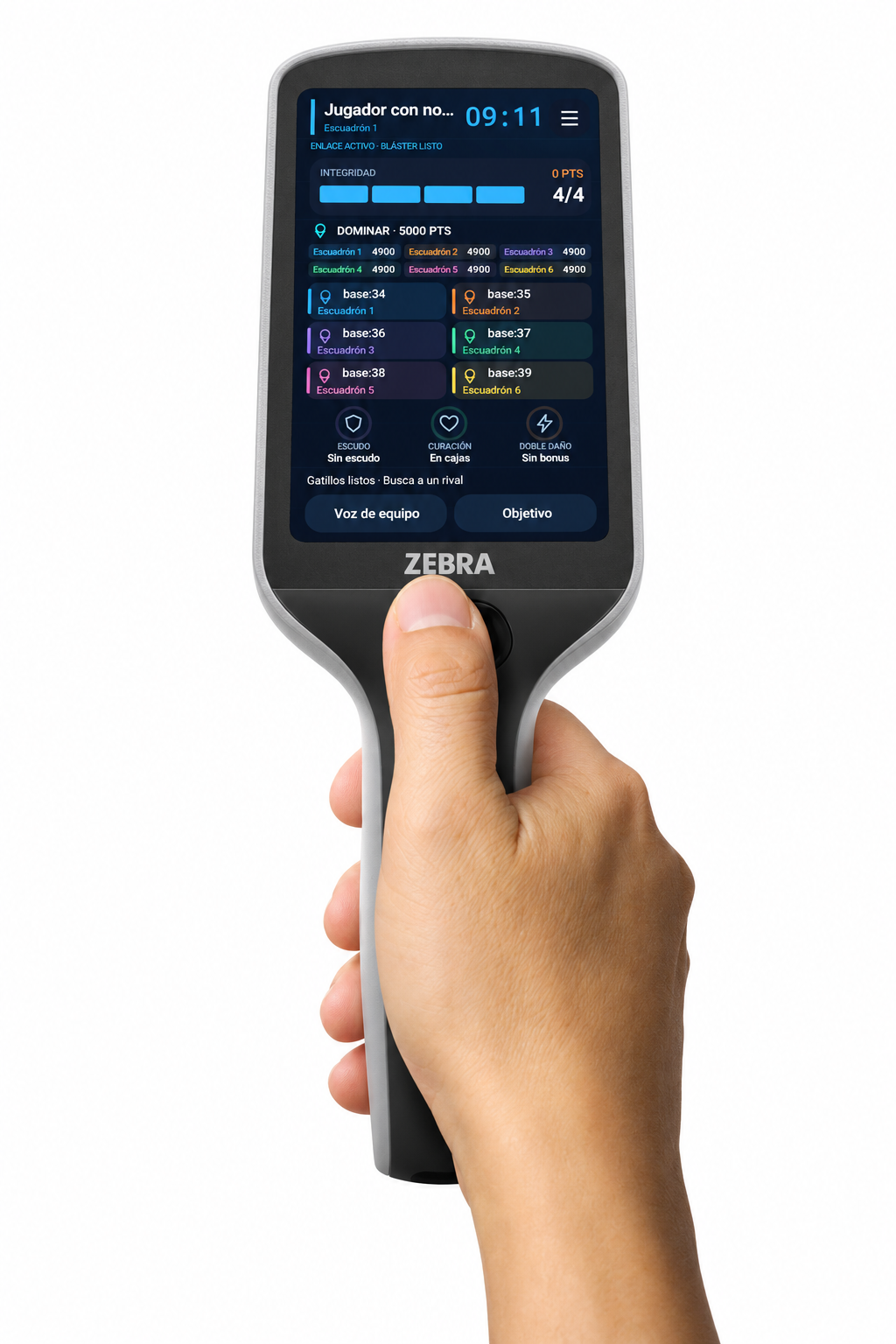
TON PDA DEVIENT TON BLASTER
Le guide pour organiser une partie et jouer à QR Arena sur des appareils Android.
AVANT DE RÉUNIR L'ÉQUIPE
QR Arena installé, lecteur opérationnel et batterie suffisante. Utilise la même version sur tous les PDA. Le maître peut aussi jouer.
Tous les appareils doivent pouvoir communiquer. Internet n'est pas nécessaire. Tu peux aussi préparer un point d'accès dans les paramètres Android.
Un QR personnel différent par joueur, des bases pour les équipes et, si elles sont activées, des stations de bouclier et des caisses.
Langue de l'app : utilise le bouton de langue de l'en-tête ou Changer de langue dans le menu de partie. Choisis Español, Français ou English. Le choix est conservé sur ce PDA et ne change pas la langue des autres joueurs.
Le PDA maître conserve l'état et coordonne la partie. Garde-le allumé et connecté. Lire son QR permet de rejoindre la salle, mais ne connecte pas automatiquement au Wi-Fi.
Commence avec deux joueurs, deux équipes et le combat par équipes. Place base:1 et base:2 à des endroits séparés et distribue user:1 et user:2. Teste un impact et un retour à la base avant d'organiser une partie complète.
Choisis un espace dégagé et place les étiquettes bien en vue, sans couvrir l'écran ni le lecteur.
PARCOURS DE L'ORGANISATEUR
À l'accueil, touche Créer une partie · PDA maître. Choisis le mode et saisis le nom de la salle.
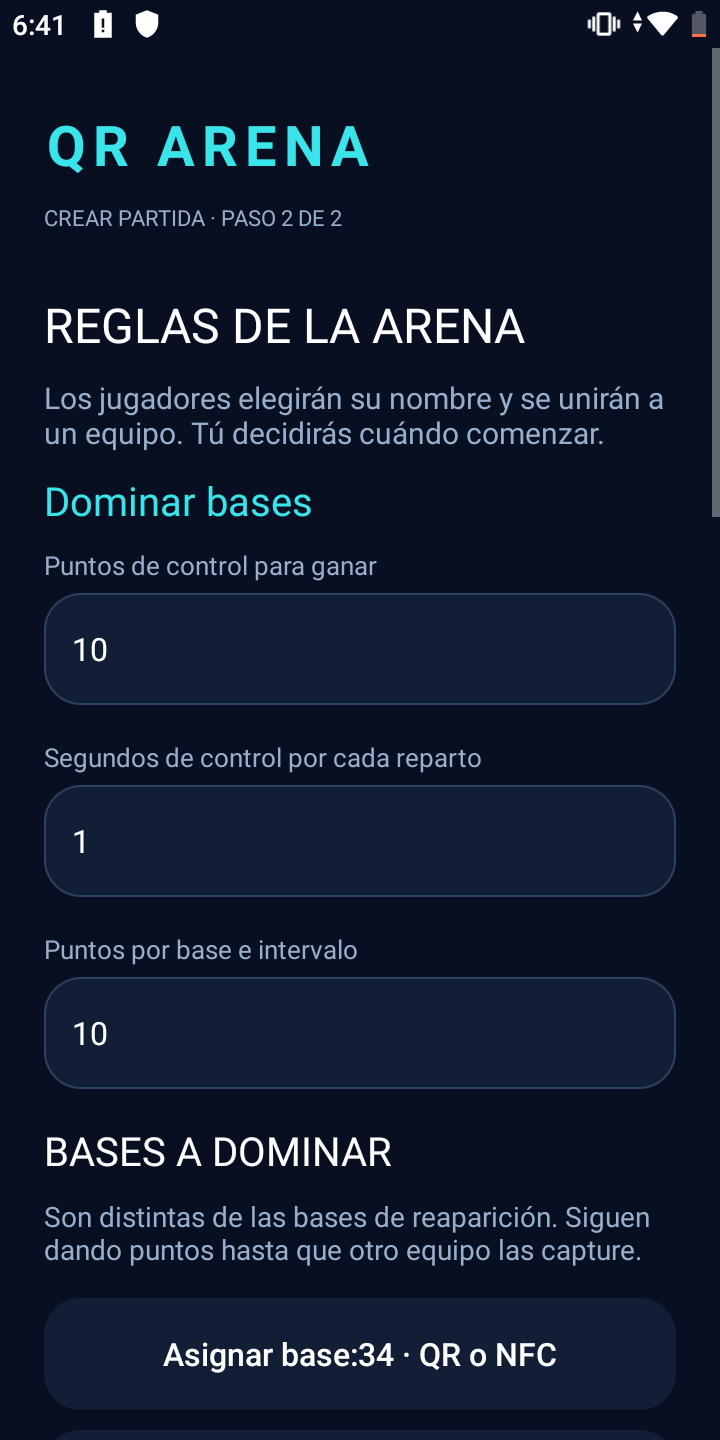
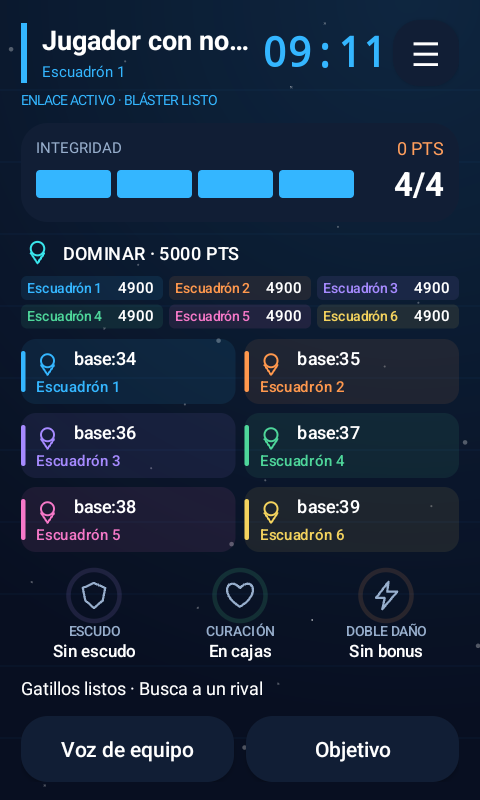
Dans les modes en équipe, crée entre 2 et 6 équipes. Chacune a son nom, sa couleur et sa base de réapparition. Scanne une base, par exemple base:34, pour l'associer. Tu peux aussi utiliser le NFC ou saisir son numéro.
Le battle royale n'a pas de sélection d'équipe.
Règle la durée, la vie, les boucliers et les règles du mode. Active les caisses surprises si tu le souhaites. Vérifie tout avant de créer la salle : les règles restent fixées pour cette partie.
Dans le panneau maître, montre l'invitation de l'équipe choisie par chaque joueur. Ce QR contient déjà la connexion à la salle et la sélection de l'équipe.
Vérifie les noms, équipes et états des joueurs. Il faut au moins deux joueurs et, dans les modes en équipe, deux équipes occupées. En mode drapeau, toutes les équipes créées doivent avoir des joueurs.
PARCOURS DU JOUEUR
Touche Rejoindre une équipe et lis le QR affiché par le maître. Avec une invitation générale, choisis ensuite ton équipe. En battle royale, entre directement dans la salle.
Lis le QR que tu porteras, par exemple user:23. Ce doit être ton code personnel, différent de celui des autres.
Saisis un nom disponible, vérifie ton équipe et confirme. Tous verront ton nom à l'entrée.
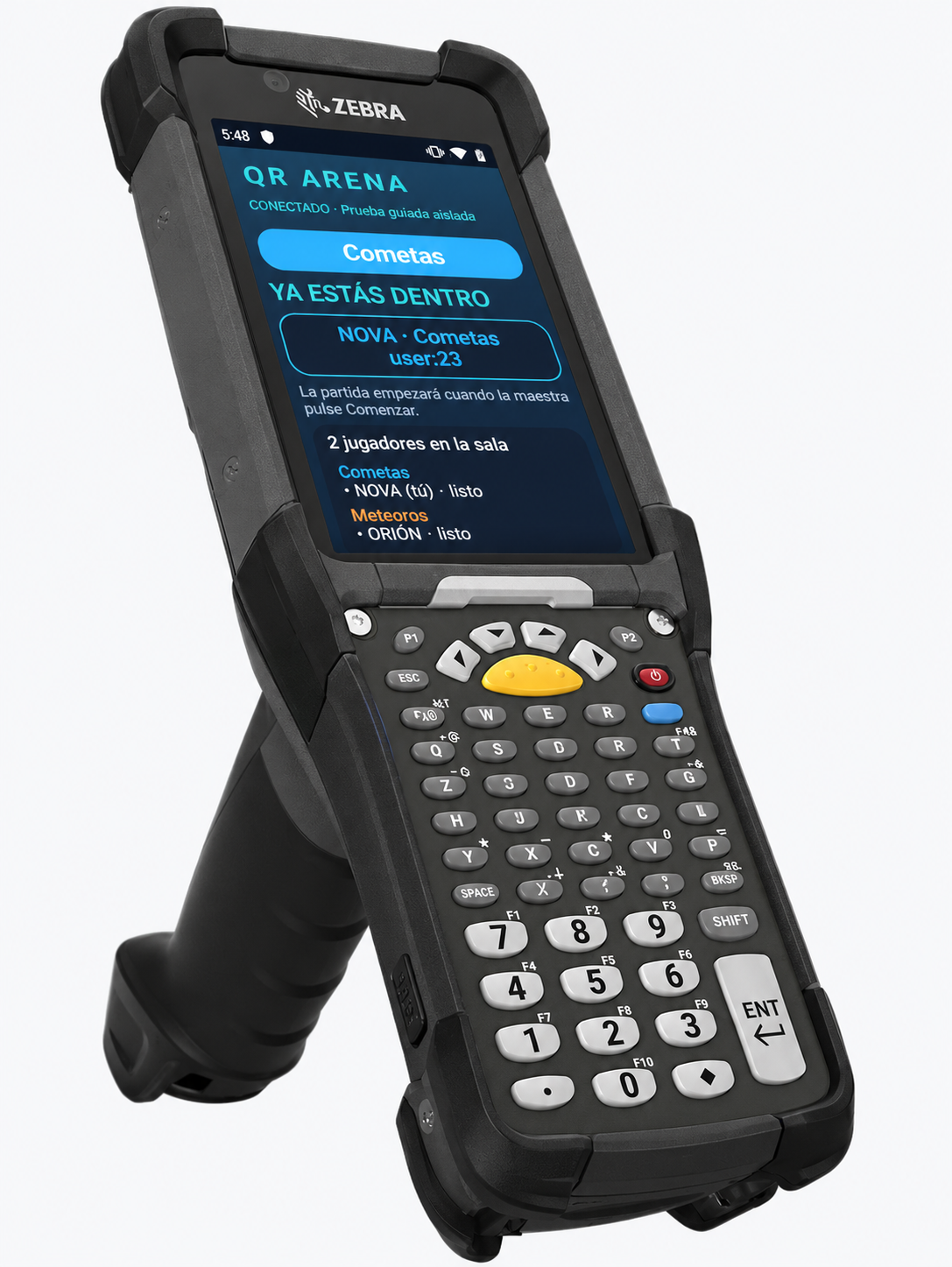
Tu verras ton nom, ton étiquette, la couleur de ton équipe et les participants. Avant le départ, tu peux corriger ton profil avec Modifier mon nom ou mon équipe.
Quand le maître touche COMMENCER, tous les PDA affichent un compte à rebours sonore de 10 secondes. Le combat s'ouvre automatiquement à la fin.
Tu n'as pas besoin de toucher un second bouton pour jouer.
user:n sont génériques : un joueur peut les réutiliser dans une autre partie et choisir un autre nom ou une autre équipe.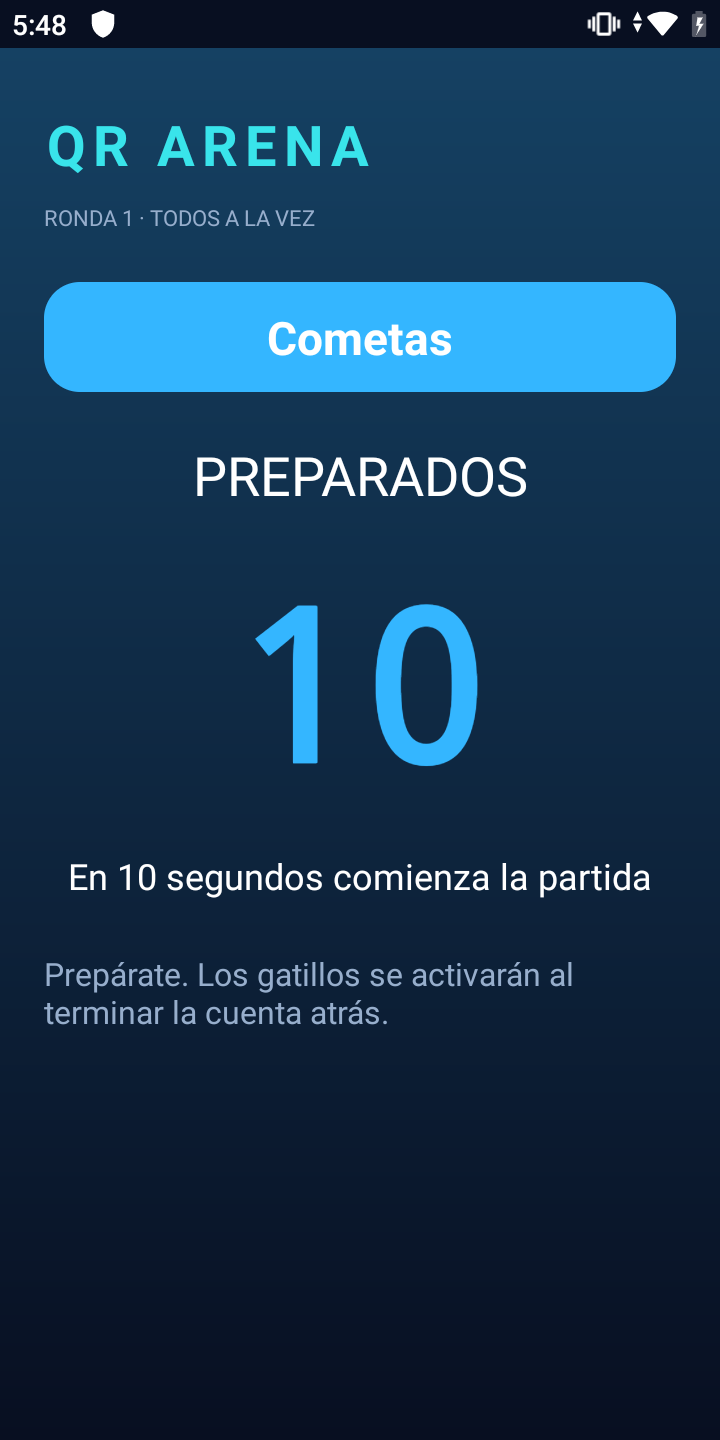
DANS L'ARÈNE
Vise le QR d'un autre joueur et appuie sur la gâchette physique du lecteur. La mire se ferme brièvement et une impulsion apparaît dans la couleur de ton équipe. Il n'y a pas de bouton de tir à l'écran.
La lecture valide d'un adversaire applique un impact selon les règles. Le tireur entend une confirmation et la victime reçoit sa propre alerte. Le bip du lecteur seul ne confirme pas un impact : vérifie le message du jeu.
Le menu ☰ ouvre le classement, les règles, les sons et d'autres options. Glisse depuis le bord pour retrouver les barres Android.
Une onde rouge et une fissure de visière, les dégâts réels, un mouvement de la barre de vie, une alarme et deux vibrations.
Une bulle violette se déforme, avec un son spécifique et trois vibrations courtes. Une charge est consommée avant de toucher la vie.
Des fragments, un tableau assombri et une alerte persistante. Un son d'arrêt de deux secondes et une vibration prolongée si l'appareil le permet.
Dans les modes en équipe, quand ta vie tombe à zéro, retourne à ta base attribuée et scanne son QR ou approche son étiquette NFC. Tu récupères la vie et la protection de réapparition prévue. Tu ne peux pas tirer pendant cette protection.
En battle royale, il n'y a pas de réapparition : après élimination, tu es spectateur jusqu'à la prochaine manche.
La règle Protection après chaque impact crée un court délai pendant lequel tu ne peux ni tirer ni recevoir un autre impact. Cela s'applique aussi si le bouclier absorbe le coup. Attends le compte à rebours. Le maître peut régler de 0 à 10 secondes à la création.
La gâchette, la confirmation, les dégâts, le bouclier et l'élimination ont des signaux distincts. Au départ, le volume multimédia est élevé ; règle-le dans Android ou coupe les sons depuis le menu. La vibration dépend du matériel et des paramètres.
Des alertes retentissent à 30 secondes, à 10 secondes et pendant les 5 dernières. Les animations respectent le réglage Android de réduction des mouvements.
CHOISIS TON OBJECTIF
Chaque impact valide rapporte 100 points, même s'il est absorbé par un bouclier. L'équipe avec le plus de points gagne à la fin du temps ou de la manche.
Tu peux revenir à ta base après élimination. Les égalités exactes sont conservées.
Tu ne peux porter qu'un drapeau. Si la règle l'exige, le tien doit être à la base pour marquer. Après élimination, le drapeau adverse revient après le délai prévu ; un défenseur peut ramener le sien plus tôt en lisant sa base. Aucun QR de drapeau tombé n'est imprimé.
Scanne une base neutre d'objectif pour l'attribuer à ton équipe. Elle rapporte des points à chaque intervalle complet de contrôle, jusqu'à sa capture par une autre équipe.
Tu n'as pas besoin de rester à côté. Relire une base déjà contrôlée n'ajoute pas de points et ne réinitialise pas l'intervalle. Les bases d'objectif doivent différer des bases de réapparition. La première équipe à l'objectif gagne ; à la fin du temps, les points de contrôle sont comparés.
Chacun pour soi, sans équipe ni réapparition. Le dernier joueur vivant gagne.
À la fin du temps, on compare survie, vie, éliminations puis points, dans cet ordre. Les égalités exactes sont conservées. Il n'y a ni cercle géographique ni suivi GPS.
RÉGLAGES DU MAÎTRE
Choisis ces options à la création de la salle. Pour changer le mode, les équipes ou les règles d'une salle existante, prépare une autre partie. Une revanche conserve la configuration.
| Réglage | Options | Effet |
|---|---|---|
| Durée | 1 à 60 minutes | Temps de combat, après le compte à rebours. |
| Vie initiale | 1 à 10 points | Avec 4 points de vie, quatre impacts normaux t'éliminent sans bouclier ni soin. Les dégâts doublés peuvent réduire ce nombre d'impacts. |
| Boucliers | Activés ou désactivés ; capacité 1 à 3 | Chaque charge absorbe un impact complet, même avec dégâts doublés. Configure les boucliers au départ et à la réapparition. |
| Recharge du bouclier | 5 à 600 secondes | Délai personnel entre les collectes à une station. |
| Protection après impact | 0 à 10 secondes | Bloque temporairement tes tirs et les impacts reçus. La valeur 0 désactive cette protection. |
| Intervalle entre les tirs | 0 à 10 secondes | Délai entre les impacts acceptés du tireur. |
| Protection à la réapparition | 0 à 30 secondes | Te protège après le retour à la base et bloque tes tirs pendant ce délai. |
| Tirs alliés | Activé ou désactivé | Détermine si tu peux toucher ta propre équipe. |
Drapeau : objectif de 1 à 20 captures ; présence obligatoire ou non de ton drapeau à la base ; retour après élimination de 0 à 60 secondes.
Domination : de 1 à 6 bases d'objectif ; objectif de 10 à 5 000 points ; intervalle de 1 à 60 secondes ; de 1 à 100 points par base et intervalle.
Active 1 à 20 caisses. Les codes vont de box:1 jusqu'au nombre configuré. La recharge est partagée par tous, de 5 à 600 secondes par caisse.
Le maître tire une récompense utile parmi celles activées. Si aucune ne te sert, la recharge n'est pas consommée. Les joueurs éliminés ou temporairement protégés ne peuvent pas ouvrir les caisses.
MATÉRIEL RÉUTILISABLE
| Type | Exemple | Utilisation |
|---|---|---|
| Invitation de salle ou d'équipe | Générée par le maître | À scanner pour entrer. Elle appartient à cette salle ; ce n'est pas une étiquette de joueur. |
| Joueur | user:23 | Identifie ton étiquette. Elle est liée à ton nom, ton équipe et ton PDA dans chaque partie. |
| Base | base:34 | Attribuée à une équipe pour réapparaître ou à un objectif neutre de domination. En drapeau, elle permet aussi la collecte et la livraison. |
| Station de bouclier | shield:1 | Récupère un bouclier si la règle le permet, sans dépasser la capacité. |
| Caisse surprise | box:1 | Récupère une récompense d'une caisse activée et disponible. |
Dans la galerie du maître, agrandis et imprime les étiquettes avec le système d'impression Android. Les feuilles de joueurs comportent deux joueurs par A4 : chaque moitié contient un grand QR et quatre petits de même contenu. Les petits QR d'une moitié ne sont pas des joueurs différents.
Le PDF de joueurs contient les étiquettes 1 à 24. La galerie de l'app propose les étiquettes 1 à 32.
Active le NFC dans Android et approche une étiquette compatible déjà programmée avec un enregistrement texte NDEF, par exemple base:34. Le texte MIME est aussi accepté : text/plain. Cela permet d'attribuer des bases, de réapparaître et d'effectuer les actions de base en drapeau ou domination.
QR Arena lit les étiquettes ; il ne les programme pas. Le NFC sert aux bases numériques ; les joueurs, stations de bouclier et caisses utilisent le QR. Tu peux combiner QR et NFC avec le même identifiant sur une base physique.
TOUT LE NÉCESSAIRE
Télécharge les PDF et imprime à 100 % / taille réelle, et télécharge l'APK pour installer QR Arena sur les PDA. Utilise la même version sur tous les appareils.
Joueurs 1 à 24 sur 12 A4, avec un grand QR et quatre petits par joueur. Bases réutilisables 1, 2, 3, 4, 34 et 52. Caisses surprises 1 à 20 sur quatre A4 ; utilise uniquement celles activées dans tes règles.
Télécharge l'APK depuis le navigateur du PDA, ouvre le fichier et suis les indications d'Android. Autorise l'installation depuis cette application si Android le demande. Tu peux aussi copier le fichier depuis un ordinateur.
Si QR Arena est déjà installé, installe la mise à jour. L'APK est la version de développement 0.9.0. Mets les PDA à jour entre les parties, car l'app peut redémarrer.
COORDONNE-TOI AVEC TON ÉQUIPE
Utilise l'accès du combat ou le menu ☰. Le premier enregistrement demande l'autorisation du micro.
Enregistre une note de 15 secondes maximum, puis utilise Arrêter et envoyer. Quitter l'app pendant l'enregistrement l'annule.
Ton équipe reçoit une alerte et peut ouvrir la note pour l'écouter. Elle ne se lit pas automatiquement. Les huit dernières notes par équipe et par manche sont conservées.
Les notes passent par le PDA maître sur le réseau local. Seule ton équipe y accède. Pas de voix d'équipe en battle royale ; une revanche vide la boîte.
TERMINER LA MANCHE
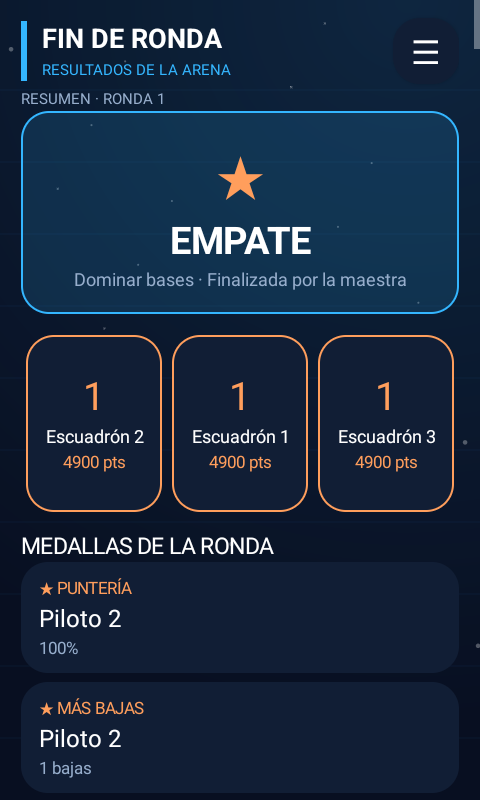
Le résumé montre les gagnants et le podium selon l'objectif : points de combat, captures, contrôle des bases ou survie. Les ex æquo partagent leur place.
Le classement regroupe les joueurs par équipe, ou individuellement en battle royale. Il comprend tirs, impacts, précision, éliminations, morts, réapparitions, boucliers, caisses et objectifs. Des médailles d'activité peuvent aussi apparaître.
Le compteur de tirs dépend des événements du lecteur : sans événement de gâchette, seuls les essais avec une lecture confirmée sont comptés.
Le maître touche Lancer la revanche. Joueurs, équipes, bases et règles sont conservés ; vie, statistiques, améliorations, objectifs et recharges sont réinitialisés. Tous voient un nouveau compte à rebours de 10 secondes.
Va dans Accueil · créer ou changer de partie ou Préparer une autre partie sur le maître, puis crée une nouvelle salle. Affiche les nouvelles invitations pour les joueurs.
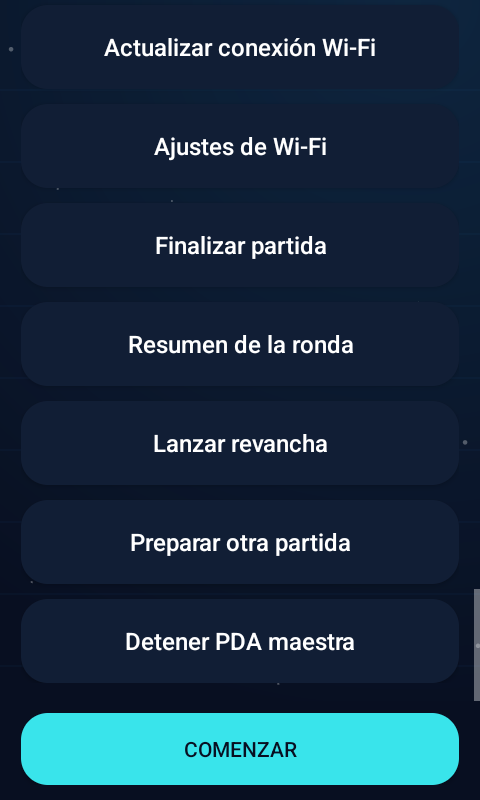
Quitter l'écran n'arrête pas le service maître. Pour l'arrêter, utilise Arrêter le PDA maître. Une manche active récupérée après redémarrage s'ouvre en pause, prête à reprendre.
Sur le PDA qui héberge la salle, ouvre Panneau maître depuis le menu. Commence, mets en pause, reprends ou termine selon l'état. La commande principale reste en bas du panneau.
SI QUELQUE CHOSE NE FONCTIONNE PAS
Lis d'abord l'invitation d'équipe ou de salle affichée par le maître. Lis ensuite une étiquette générique comme user:23. Une invitation de connexion et un QR personnel sont différents. Évite les anciennes étiquettes d'une autre partie ; utilise les génériques user:n.
Pas besoin d'adresse de serveur externe.
Avant de commencer, utilise Modifier mon nom ou mon équipe. Pour créer une autre salle, ouvre Accueil · créer ou changer de partie, disponible même sans connexion. Pour rejoindre une autre salle, touche Rejoindre une équipe et confirme l'oubli de la connexion lorsqu'il le demande. L'organisateur peut libérer une étiquette occupée depuis l'attente.
Vérifie le message de QR Arena. La partie doit être en cours, la cible inscrite et ton blaster disponible. Les tirs alliés désactivés, la recharge, une protection après impact ou réapparition, ou un bouclier peuvent expliquer que la vie ne baisse pas.
Sur Zebra, QR Arena utilise son profil DataWedge. En lecture clavier, vérifie que le lecteur envoie le code à l'app. Si aucune lecture n'arrive, vérifie les réglages du lecteur et rouvre QR Arena.
Tu dois être éliminé, connecté et lire la base de ton équipe. Une base neutre d'objectif ne remplace pas la base de réapparition. En battle royale, aucun retour dans la manche. Pour le NFC, vérifie son activation et l'identifiant numérique exact de l'étiquette.
Vérifie que la règle est activée, que le code est configuré, que la recharge est finie et que tu es vivant. Le bouclier ne dépasse pas sa capacité. Une caisse ne s'ouvre pas sous protection et doit offrir au moins une récompense activée qui te soit utile.
Les joueurs perdent le lien et les tirs sont bloqués. Aucun autre PDA ne remplace automatiquement le maître. Récupère le maître original et sa salle sauvegardée ; la manche active revient en pause. Vérifie le Wi-Fi, relis son QR si l'adresse change et reprends depuis le panneau.
Vérifie le volume multimédia Android et les sons du menu. Autorise le micro pour enregistrer. Les notes reçues s'ouvrent manuellement depuis la boîte. La vibration dépend du PDA et de ses paramètres.
Cette version communique en Wi-Fi local via le maître. Le Bluetooth n'est pas un canal de jeu. Le NFC lit les bases proches ; il ne connecte pas les PDA entre eux.
QR ARENA · MANUEL D'UTILISATION
Dans l'app, retrouve l'auteur, le contact et la version installée dans À propos de QR Arena, depuis l'accueil ou le menu de partie.
Guide de la version 0.9.0 · 26 novembre 2026.
Revenir au début